亲爱的读者们,你是否曾想过,用那些看似普通的图片,通过神奇的PS技术,就能变成一段段引人入胜的视频呢?今天,就让我带你一起探索如何用PS做视频,让你的创意在屏幕上跳跃起来吧!
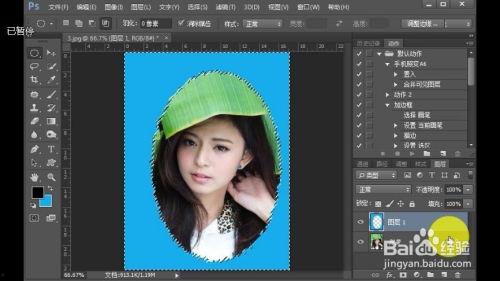
首先,你得知道,PS(Photoshop)是一款功能强大的图像处理软件,它不仅能让你对图片进行精细的编辑,还能让你通过一系列技巧,将静态图片变成动态视频。想象那些静止的画面,在你的巧手下,仿佛拥有了生命,是不是很激动?
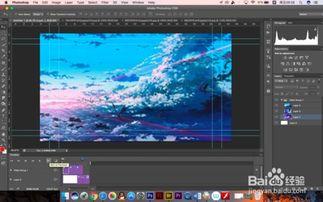
1. 软件安装:确保你的电脑上安装了Photoshop软件。如果你还没有,可以去Adobe官网下载试用版或者购买正版。
2. 素材准备:制作视频前,你需要准备好素材。这些素材可以是图片、视频片段、音频等。素材的质量直接影响到视频的最终效果,所以一定要选择高质量的素材。
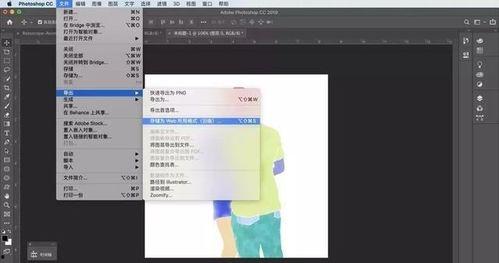
1. 创建新文件:打开Photoshop,点击“文件”菜单,选择“新建”。设置好画布大小、分辨率等参数,然后点击“创建”。
2. 导入素材:将准备好的图片素材拖入到画布中。你可以通过“文件”菜单中的“导入”选项,或者直接拖拽图片到画布上。
3. 调整图层顺序:在图层面板中,你可以看到所有导入的图片素材。通过调整图层顺序,你可以控制图片的显示顺序。
4. 添加动画效果:选中一个图层,点击“图层”菜单中的“创建动画”。在动画面板中,你可以设置动画的帧数、时间等参数。通过拖拽图层中的图片,为它添加动画效果。
5. 添加过渡效果:为了让视频更加流畅,你可以在两个动画帧之间添加过渡效果。在动画面板中,点击“添加过渡效果”,选择合适的过渡效果。
6. 添加音频:如果你想在视频中添加背景音乐或者旁白,可以在“文件”菜单中选择“导入”选项,导入音频文件。将音频文件拖拽到时间轴上,与动画同步。
7. 导出视频:完成所有设置后,点击“文件”菜单中的“导出”选项,选择“导出视频”。在导出设置中,你可以选择视频格式、分辨率、帧率等参数。
1. 使用参考线:在制作动画时,使用参考线可以帮助你更准确地调整图片的位置。
2. 利用图层蒙版:图层蒙版可以帮助你隐藏或显示图层的一部分,从而实现更复杂的动画效果。
3. 学习使用插件:Photoshop有很多插件可以帮助你实现更高级的动画效果。
通过以上步骤,你就可以用PS制作出属于自己的视频了。当然,这只是一个入门级的教程,想要制作出更加精美的视频,还需要不断学习和实践。希望这篇文章能给你带来一些启发,让你的创意在屏幕上绽放!